Per Anhalter durchs Fediverse


Die Verscheißung (‘Enshitification’) kommerzieller Plattformen wie Twitter, Facebook oder YouTube ist offensichtlich. Einst gefeiert, weil sie Menschen miteinander vernetzen, sind sie heute Brutstätten für Falschinformationen, Belästigungen und kontroverse Inhalte.
Was ist das Fediverse?
Das Föderierte Universum, kurz Fediverse, ist eine freie und quelloffene Alternative zu kommerziellen sozialen Netzwerken. Es verbindet unterschiedliche Netzwerke und Mikroblogging-Dienste in einem föderierten System. Im Fediverse können Millionen NutzerInnen Inhalte frei teilen.
Das Fediverse ist dezentral. Eine Vielzahl an alternativen Anbietern ermöglicht den Zugang zum Fediverse. Einzelpersonen oder Organisationen können eigene Twitter-, Facebook- oder YouTube-ähnliche Dienste betreiben. Das Fediverse basiert auf dem ActivityPub-Protokoll, dank welchem NutzerInnen verschiedener Dienste nahtlos miteinander interagieren können. Das Fediverse stellt das Nutzererlebnis über Werbeeinnahmen. Es lehnt algorithmische Feeds und manipulative Taktiken ab. Im Fediverse behaltet Ihr die Kontrolle über Eure Inhalte.

Twitter ‣ Mastodon
| Beschreibung | |
|---|---|
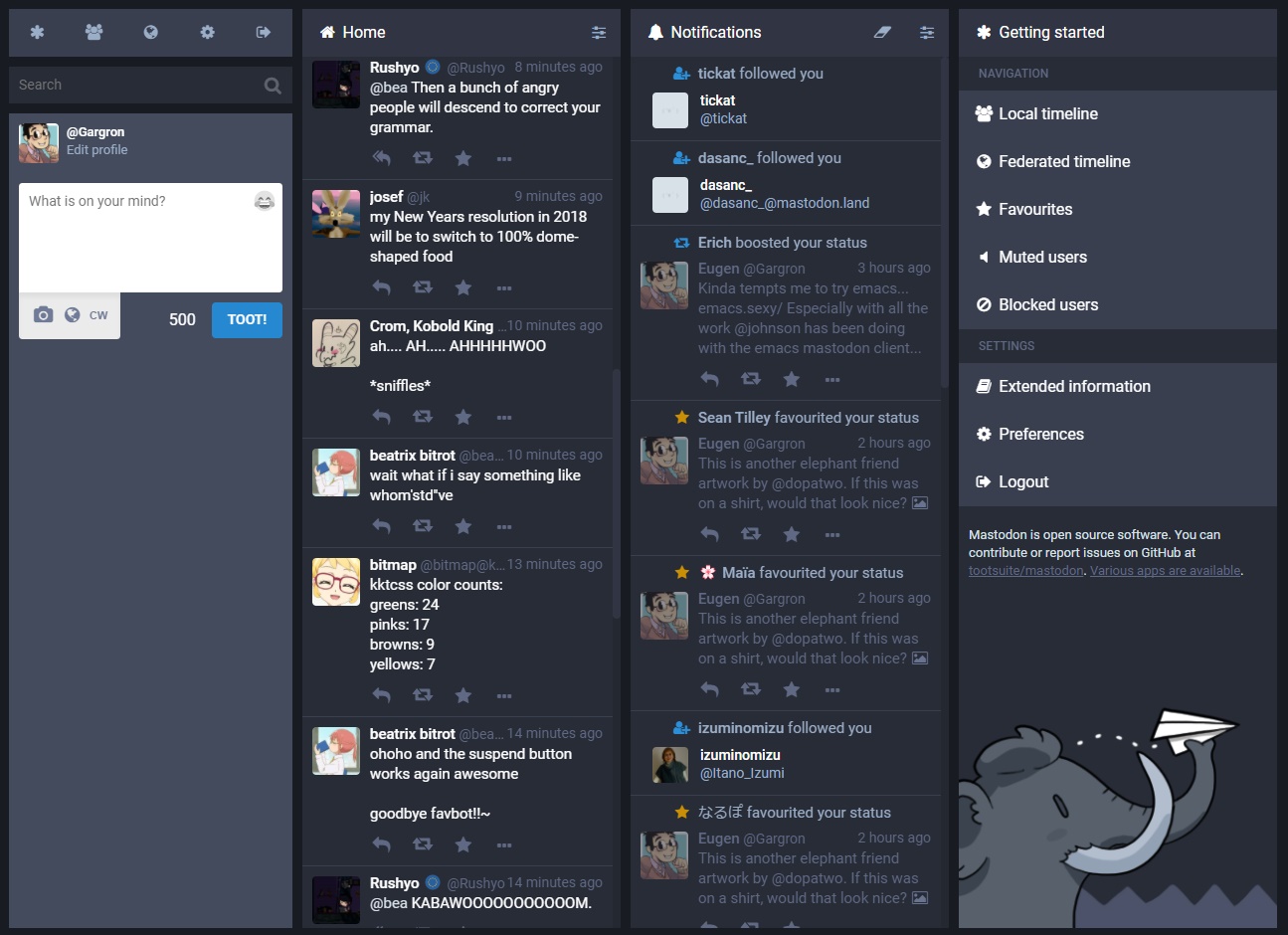  | Mastodon ist die Fediverse-Alternative zu Twitter. Auf dieser Microblogging-Plattform könnt Ihr anderen folgen, Nachrichten mit bis zu 500 Zeichen posten (‘Toots’) und Inhalte teilen (‘Boosts’). Mastodon existiert seit 2016, basiert auf quelloffenem Code und unterstützt Selbsthosting. Heute zählt Mastodon fast 700.000 aktive NutzerInnen. |
Legt los mit Mastodon!
| Anweisungen | Beschreibung |
|---|---|
| Benutzerkonto erstellen | Jeder Mastodon-Benutzer erhält eine eindeutige Kennung, die einer E-Mail-Adresse ziemlich ähnlich sieht: @benutzername@instanz.social. Ihr könnt jederzeit eine neue Mastodon-Kennung bei einer beliebigen Instanz Eurer Wahl erstellen, oder sogar Eure eigene Mastodon-Instanz hosten. Eine Auswahl aktiver Instanzen findet Ihr hier: • Mastodon Gemeinschaften • Mastodon Instanz Liste |
| Anmelden | Meldet Euch über Mastodons Weboberfläche oder einen der Mastodon-Clients bei Eurer Instanz an. Ihr habt nun Zugriff auf Eure Zeitleisten, in denen Beiträge von Nutzern Eurer Instanz oder anderer Instanzen angezeigt werden. |
| Eine Nachricht posten | • Weboberfläche: verwendet das Nachrichtenfeld in der linken Leiste • Client-Apps: klickt auf das Stift-Symbol • Verfasst Euren Toot • Fügt optional Links, Mediendateien, Erwähnungen, Emojis, Umfragen oder Inhaltswarnungen hinzu • Legt fest, wer Euren Beitrag sehen kann |
| Datenschutz-Einstellungen | • Öffentliche Nachrichten sind für alle sichtbar • Ungelistete Nachrichten sind lediglich sichtbar für Eure Follower, im Beitrag erwähnte BenutzerInnen oder BenutzerInnen, die Euer Profil aufsuchen • Follower-exklusive Nachrichten sind ausschließlich für Eure Follower oder im Beitrag erwähnte BenutzerInnen sichtbar • Private Nachrichten sind nur für die im Beitrag erwähnten Benutzer sichtbar • Unabhängig von den Datenschutzeinstellungen können Serveradministratoren alle Nachrichten einsehen, Inhalte werden nicht verschlüsselt |
| Inhaltswarnungen | Heikle Inhalte können ausgeblendet werden, solange NutzerInnen nicht auf einen gekennzeichneten Link klicken. Dies kann nützlich sein, wenn Ihr heikle Inhalte mit Eurem Publikum teilen wollt |
| Hashtags | Ihr könnt Hashtags # in Eure Toots einfügen, oder auf Wörter mit einem vorangestellten Hashtag klicken, um ähnliche Inhalte aufzuspüren. |
| Clients | Pinafore und Halcyon sind "Twitter-ähnliche" Web-Clients. Darüber hinaus verfügt Mastodon über verschiedenste Mobile- und Desktop-Clients. Funktioniert auch auf degoogelten Handys mit CalyxOS oder LineageOS. |
Instagram ‣ PixelFed
| Beschreibung | |
|---|---|
  | PixelFed ist die Fediverse-Alternative zu Instagram. Ihr könnt visuelle Inhalte teilen, liken und kommentieren. PixelFed gibt's seit 2018, ist quelloffen und lässt sich selbst hosten. PixelFed hat über 120.000 NutzerInnen. |
Legt los mit PixelFed!
| Anweisungen | Beschreibung |
|---|---|
| Benutzerkonto erstellen | Erstellt ein neues PixelFed-Konto bei einer beliebigen Instanz Eurer Wahl, oder hostet Eure eigene PixelFed-Instanz. Hier eine Auswahl aktiver PixelFed-Instanzen. |
| Anmelden | • Meldet Euch über PixelFeds Weboberfläche oder einen der PixelFed-Clients bei Eurer Instanz an • Klickt auf Menü ‣ Einstellungen ‣ Konto um Profilfoto, Namen, Passwort usw. anzupassen |
| Zeitleisten | • Klickt auf Menü ‣ My Feed, um Posts anderer NutzerInnen anzuzeigen, denen Ihr folgt • Klickt auf Menü ‣ Public Feed, um Posts anderer NutzerInnen Eurer Instanz anzuzeigen • Klickt auf Menü ‣ Network Feed um Posts anderer Instanzen anzuzeigen |
| Bilder und Videos veröffentlichen | • Klickt auf die New-Schaltfläche, um ein oder mehrere Fotos oder Videos hochzuladen • PixelFed unterstützt verschiedene Formate: jpeg, gif, png, mp4 or webp • Optional könnt Ihr Beschreibungen, Inhaltswarnungen, Tags, Lizenzen oder Standorte hinzufügen • Legt fest, wer Eure Bilder sehen kann • Öffentliche Bilder und Videos sind für alle sichtbar • Ungelistete Bilder und Videos sind für Eure Followers sowie auf Eurem Profil sichtbar • Follower-exklusive Bilder und Videos sind nur für Eure Follower sichtbar |
| Leute und Inhalte entdecken | Klickt auf Menü ‣ Entdecken, um aktuelle Themen und empfohlene Inhalte zu entdecken. |
| Direktnachrichten | Klickt auf die Direkt-Schaltfläche, um anderen NutzerInnen Direktnachrichten zu schicken. Diese können Fotos, Videos, Posts, Text und so weiter enthalten. |
| Hashtags | Ihr könnt Hashtags # in Eure eigenen Posts einfügen oder Hashtags anderer NutzerInnen folgen, um informiert zu bleiben. |
| Stories | Klickt auf Neu ‣ Neue Story, um während 24 Stunden besondere Momente mit Euren Followern zu teilen. |
| Sammlungen | Klickt auf Neu ‣ Neue Sammlung um Posts in eine Sammlung zu gruppieren. |
| Datenschutz-Einstellungen | • Klickt auf Menü ‣ Einstellungen ‣ Datenschutz • Markiert Privates Konto, um den Zugriff auf Eure Fotos und Videos auf zugelassene Follower zu beschränken • Markiert Aus der Suchmaschinenindizierung ausschließen um Eure Fotos und Videos vor Suchmaschinen zu verbergen |
| Zwei-Faktor-Authentifizierung (2FA) | • Klickt auf Menü ‣ Einstellungen ‣ Sicherheit • Gebt Euer Passwort ein • Klickt auf Zwei-Faktor-Authentifizierung aktivieren • Scannt den QR-Code mit Eurer mobilen 2FA-App, z.B. mit andOTP • Gebt den 6-stelligen Code in PixelFeds Eingabemaske ein • Bewahrt die Backup-Tokens sicher auf, die PixelFed bereitstellt. Diese erlauben es Euch, den Zugang zu Eurem Konto auch ohne Telefon wiederherzustellen |
| Clients | PixelDroid ist ein mobiler Android-Client. |
Reddit ‣ Lemmy
| Beschreibung | |
|---|---|
  | Lemmy ist die Fediverse-Alternative zu Reddit. Ihr könnt Gemeinschaften beitreten sowie Beiträge und Bilder posten, liken oder kommentieren. Die Plattform existiert seit 2019, ist quelloffen und lässt sich selbst hosten. Rund 40.000 Menschen nutzen Lemmy aktiv. |
Legt los mit Lemmy!
| Anweisungen | Beschreibung |
|---|---|
| Benutzerkonto erstellen | Erstellt ein neues Lemmy-Konto bei einer beliebigen Instanz Eurer Wahl, oder hostet Eure eigene Lemmy-Instanz. Hier eine Auswahl aktiver Instanzen: • Lemmy-Server • FediDB |
| Anmelden | Meldet Euch über Lemmys Weboberfläche oder einen der Lemmy-Clients bei Eurer Instanz an. |
| Abonnieren | • Klickt auf Menü ‣ Communitys • Abonniert Euch bei Gemeinschaften, die Euch interessieren |
| Beiträge veröffentlichen | • Klickt auf Menü ‣ Beitrag erstellen • Fügt eine URL, ein Bild, einen Titel oder Text hinzu • Wählt eine Community • Fügt optional eine Inhaltswarnung bei • Klickt auf Erstellen |
| Andere Einstellungen | In der Rubrik Menü ‣ Benutzername ‣ Einstellungen könnt Ihr Euer Profil aktualisieren, Passwörter ändern, Inhaltswarnungen anpassen, Euer Konto löschen und so fort. |
| Clients | Es sind verschiedene Mobile oder Desktop-Clients für Lemmy verfügbar. |
YouTube ‣ PeerTube
| Beschreibung | |
|---|---|
  | Peertube ist die Fediverse-Antwort auf YouTube, Vimeo und Dailymotion. Auf dieser Medien-Streaming-Plattform könnt Ihr Videos ansehen, liken und hochladen. Seit seiner Gründung 2015 ist Peertube quelloffen und unterstützt Self-Hosting. Peertube hat über 20.000 aktive NutzerInnen. |
Legt los mit PeerTube!
| Anweisungen | Beschreibung |
|---|---|
| Benutzerkonto erstellen | Erstellt ein neues PeerTube-Konto bei einer beliebigen Instanz Eurer Wahl, oder hostet Eure eigene PeerTube-Instanz. Eine Auswahl aktiver Instanzen findet Ihr hier: • PeerTube instances • FediDB |
| Anmelden | Meldet Euch über PeerTubes Weboberfläche oder einen der PeerTube-Clients bei Eurer Instanz an. Ihr habt nun Zugriff zu Eurem Profil sowie unzähligen Videos. |
| Videos ansehen | Die Benutzeroberfläche ist ziemlich intuitiv: Videos abspielen und anhalten, die Lautstärke einstellen, die Videoqualität und -geschwindigkeit ändern, Untertitel einblenden, in den Vollbildmodus wechseln, Videos herunterladen und teilen, usw. |
| Videos veröffentlichen | • Tippt auf die Schaltfläche Veröffentlichen • Ladet eine Videodatei hoch, entweder von Euren Geräten, über eine URL oder über einen Torrent-Link • Videos von YouTube, Vimeo, Dailymotion und so weiter können problemlos importiert werden, gebt hierzu einfach die entsprechende URL in der Rubrik Importieren über eine URL an • PeerTube unterschützt verschiedene Formate: mp4, ogv, webm, flv, mov, avi, mkv, mp3, ogg & flac • Fügt Information zu Euren Uploads hinzu: Titel, Tags, Beschreibungen, Kategorien, Lizenzen, usw. • Wählt einen Kanal • Passt die Datenschutz-Einstellungen an • Klickt auf die Veröffentlichen-Schaltfläche • Klickt auf die Teilen-Schaltfläche, um Freunde und Kontakte über das Video zu informieren • Um das Video in Euren Blog oder Eure Webseite einzubetten, klickt auf Teilen ‣ Einbetten und kopiert den Link |
| Kanäle | PeerTube bietet sogenannte "Kanäle" an, um Videos nach Themen zu gruppieren. Verwaltet Eure Kanäle unter Meine Bibliothek ‣ Kanäle. |
| Playlisten | PeerTube bietet ebenfalls sogenannte "Playlisten" an, um Video-Sammlungen zu erstellen. Playlisten können privat gehalten oder mit anderen NutzerInnen geteilt werden. Verwaltet Eure Playlisten unter Meine Bibliothek ‣ Playlists |
| Sich abonnieren | Klickt auf die Abonnieren-Schaltfläche, um Kanälen oder Playlists anderer NutzerInnen zu folgen. Ihr könnt Euch mit Eurem lokalen PeerTube-Konto, anderen Fediverse-Konten (z.B. Mastodon) oder über RSS abonnieren. |
| Videos suchen | Gebt Stichworte in die Suchleiste ein, um nach Videos, Kanälen oder Playlisten zu suchen. Je nach den Einstellungen Eurer PeerTube-Instanz werden Ergebnisse verschiedener Instanzen, oder aber lediglich Eurer Instanz angezeigt. Alternativ könnt Ihr auch eine Suchmaschine wie Sepia Search nutzen. |
| Datenschutz-Einstellungen | • Öffentliche Videos sind für alle sichtbar • Interne Videos sind nur für NutzerInnen Eurer Instanz sichtbar • Ungelistete Videos sind lediglich für NutzerInnen mit dem privaten Link sichtbar • Private Videos sind nur für Euch sichtbar |
| Weitere Einstellungen | In der Rubrik Mein Konto ‣ Einstellungen könnt Ihr Euer Profil aktualisieren, Passwörter ändern, den verfügbaren Speicherplatz einsehen, den Inhaltsschutz festlegen, die Sprache auswählen, Benachrichtigungen verwalten, Euer Konto löschen und vieles mehr. |
| Clients | Es sind verschiedene Mobile oder Desktop-Clients für PeerTube verfügbar. |
Facebook ‣ Friendica
| Beschreibung | |
|---|---|
  | Friendica ist die Fediverse-Antwort auf Facebook. Ihr könnt Euch in Foren anmelden, um Links und Diskussionen zu posten, zu kommentieren und zu bewerten. Friendica gibt es seit 2010, es ist quelloffen und kann selbst gehostet werden. |
Legt los mit Friendica!
| Anweisungen | Beschreibung |
|---|---|
| Benutzerkonto erstellen | Erstellt ein neues Friendica-Konto bei einer beliebigen Instanz Eurer Wahl, oder hostet Eure eigene Friendica-Instanz. Hier eine Auswahl aktiver Instanzen: • Friendica Verzeichnis • FediDB |
| Anmelden | Meldet Euch über Friendicas Weboberfläche oder einen der Friendica-Clients bei Eurer Instanz an. Ihr habt nun Zugriff auf Eure Profilseite, Statusmeldungen sowie Beiträge. |
| Status teilen | • Klickt auf das Stift & Papier-Symbol oder die Teilen-Schaltfläche • Verfasst ein Statusupdate • Fügt optional Links, Mediendateien oder Ortsangaben bei • Legt fest, wer Euren Post sehen kann |
| Netzwerk Rubrik | Hier könnt Ihr Beiträge von Freunden oder Gruppen verfolgen, kommentieren oder "liken". |
| Sich mit Leuten vernetzen | Sucht nach anderen NutzerInnen in Friendicas Nutzerverzeichnis. Friendica macht Euch ebenfalls Freundschaftsvorschläge. |
| Gruppen, Foren & Community-Seiten | Wenn Ihr noch niemanden auf Friendica kennt, könnt Ihr Euch verschiedenen Gruppen, Foren oder Community-Seiten anschließen. So entdeckt Ihr vielleicht Leute mit gleichen Interessen und könnt Euch vernetzen. |
| Schnittstellen | Je nach Einstellung Eurer Instanz könnt Ihr ggf. Diensten außerhalb von Friendica interagieren, wie z.B. Twitter, Diaspora, GNU Social oder RSS-Feeds. |
| Clients | Es sind verschiedene Mobile oder Desktop-Clients für Friendica verfügbar. |
Spotify ‣ Funkwhale
| Beschreibung | |
|---|---|
  | Funkwhale ist die Fediverse-Antwort auf YouTube, Spotify und SoundCloud. Ihr könnt Musik, Podcasts und Radiosendungen anhören, liken und teilen. Seit der Einführung 2015 ist Funkwhale quelloffen und kann selbst gehostet werden. |
Legt los mit Funkwhale!
| Anweisungen | Beschreibung |
|---|---|
| Taggen | Bevor Ihr mit Funkwhale loslegt, solltet Ihr sicherstellen, dass Eure Musiksammlung sorgfältig getaggt ist. Sorgfältiges Taggen erleichtert es Funkwhale, nützliche Informationen wie Albencover oder Künstlerdaten anzuzeigen. Picard ist ein plattformübergreifender Musik-Tagger, der Euch bei der Verwaltung Eurer Musiksammlung helfen kann. |
| Benutzerkonto erstellen | Erstellt ein neues Funkwhale-Konto bei einer beliebigen Instanz Eurer Wahl, oder hostet Eure eigene Funkwhale-Instanz. Hier eine Auswahl aktiver Instanzen: • Funkwhale-Server • FediDB |
| Inhalte hochladen | • Meldet Euch über Funkwhales Weboberfläche oder einen der Funkwhale-Clients bei Eurer Instanz an • Klickt auf das Hochladen-Symbol • Wählt einen Kanal (um Eure eigenen Musik zu veröffentlichen) oder eine Mediathek (für öffentliche und/oder private Musiksammlungen) |
| Kanäle | Funkwhale bietet sogenannte "Kanäle" an, die es Euch ermöglichen Eure eigens produzierte Musik zu veröffentlichen und zu verwalten. Kanäle können von verschiedenen Funkwhale-Instanzen aus verfolgt werden, sowie von anderen Fediverse-Diensten (z.B. Mastodon). Klickt einfach auf Abonnieren um Kanälen anderer NutzerInnen zu folgen. Um Eure eigenen Kanäle zu verwalten, kickt auf Hochladen ‣ Veröffentliche deine Arbeit in einem Kanal ‣ Loslegen. |
| Mediathek | Funkwhale bietet ebenfalls sogenannte "Mediatheken" an, die es Euch erlauben öffentliche sowie persönliche Musiksammlungen zu verwalten. Verwaltet Eure Mediatheken unter Hochladen ‣ Lade Inhalte von Drittanbietern in eine Mediathek hoch ‣ Loslegen. Mediatheken verfügen über verschieden Datenschutz-Einstellungen: • Öffentliche Mediatheken sind für alle sichtbar • Lokale Mediatheken sind für NutzerInnen Eurer Instanz sichtbar • Private Mediatheken sind nur für Euch sichtbar • Unabhängig von den Datenschutz-Einstellungen können Links zu Mediatheken mit bestimmten NutzerInnen geteilt werden, um Ihnen Zugang zu gewähren Hinweis: Beachtet, dass Ihr stets über entsprechende Urheberrechte verfügen solltet, insbesondere bei Verwendung öffentlicher oder lokaler Mediatheken. |
| Playlisten | Funkwhale bietet ebenfalls sogenannte Wiedergabelisten an, die sowohl Eure eigene Musik als auch Musik anderer NutzerInnen beinhalten können. Verwaltet Eure Playlisten unter Menü ‣ Wiedergabelisten. |
| Clients | Es sind verschiedene Mobile oder Desktop-Clients für Funkwhale verfügbar. |
Unterstützung
Weitere Details oder Antworten finden Ihr in:
- Mastodons Dokumentation oder Forum
- PeerTubes Dokumentation, FAQ oder Forum
- PixelFeds Dokumentation oder Hilfeseite
- Friendicas Dokumentation oder Hilfeseite
- Lemmys Dokumentation
- Funkwhales Dokumentation oder Forum