Protégez vos mots de passe et évitez les fuites


L'humanité génère de plus en plus de données. Chaque personne interagit avec des données numériques environ 4 900 fois par jour, soit toutes les dix-huit secondes. Vos téléphone, ordinateur, montre, réfrigérateur et services en nuage pourraient en savoir plus sur vous que vos amis les plus proches.
Découvrez comment protéger vos données contre tout accès non autorisés, grâce à des mots de passe sûrs, uniques et faciles à mémoriser. Nous expliquons également comment éviter les fuites de mots de passe, comment utiliser un gestionnaire de mots de passe open source tel que Keepass, et comment activer l’authentification à deux facteurs pour plus de sécurité.
Diceware
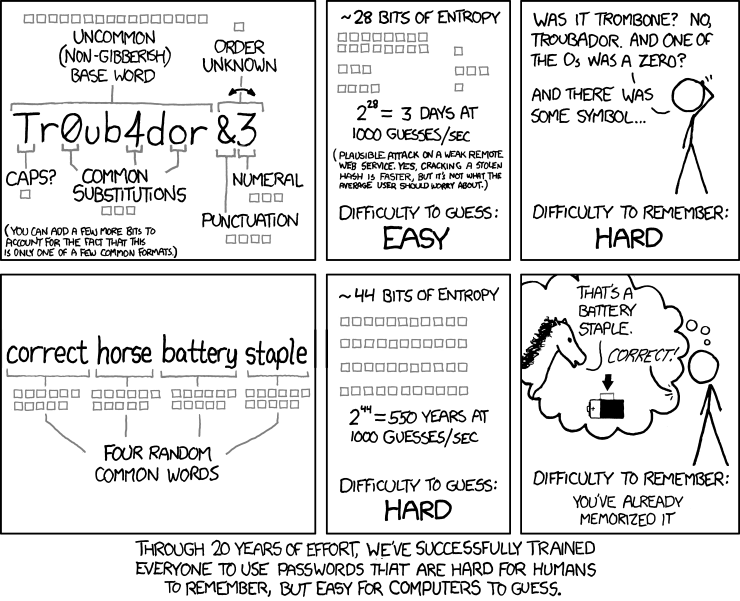
Créez des mots de passe sûrs avec Diceware, une méthode qui ne nécessite qu’un dé, un stylo et du papier. Un mot de passe composé de sept mots aléatoires est virtuellement incassable. Lisez la suite pour en apprendre plus.
Guide étape par étape
| Étapes | Instructions |
|---|---|
| 1 | Sélectionnez une liste Diceware. Par exemple la française, ou bien celle de Christophe-Marie Duquesne. Il en existe beaucoup d'autres dans divers langages. |
| 2 | Lancez un dé 5 fois et notez les résultats. |
| 3 | Regardez le mot correspondant dans la liste et notez le. |
| 4 | Répétez les étapes précédentes jusqu'à avoir au moins six mots. En fait, sept mots sont recommandés pour obtenir une entropie de 90.3 bits. Selon la foire aux questions de Diceware, avec cette entropie, votre phrase est incassable par les technologies actuelles, mais elle est pourra l'être par de grande organisations vers 2030. Utiliser huit mots la rendra complètement sécurisée jusqu'en 2050. |
| 5 | La combinaison de ces mots est votre mot de passe sécurisé. N'oubliez pas de les séparer par un espace. |
Vidéo récapitulative (2min)
Publié par la Electronic Frontier Foundation.
Est ce que l'un de mes comptes a été piraté ?
| Avez vous été piraté⋅e ? | Description |
|---|---|
| Have I Been Pwned | Moteur de recherche pour vérifier si votre courrier électronique ou votre mot de passe ne figure pas dans une gigantesque liste de données volées. |
| Dehashed | Recherchez dans les adresses IP, les courriels, les noms d'utilisateurs, les noms, les numéros de téléphone etc. pour savoir ce qui est impacté dans des fuites de bases de données et des comptes compromis. |

Keepass
Keepass est un gestionnaire de mots de passe libre et open source, disponible sur pratiquement tous les appareils. Sa base de données chiffrée, contenant tous vos mots de passe, est elle-même sécurisée par un mot de passe maître. Ne l’oubliez jamais. Pour renforcer la sécurité, conservez cette base de données hors ligne : stockez-la en local sur un de vos appareils et conservez deux sauvegardes distantes.
Guide étape par étape
Keepass DX est un gestionnaire de mots de passe libre, sécurisé et open source pour Android. Téléchargez l'application sur Google's Play Store, F-Droid ou Aurora Store. Elle contient 0 traqueur et demande 6 permissions.
Guide étape par étape
KeePass XC est un gestionnaire de mots de passe multi-plateformes, communautaire, gratuit et open source. Téléchargez le programme d'installation, faites un double clic sur le fichier .msi et suivez les indications qui s'affichent à l'écran.
Guide étape par étape
KeePass XC est un gestionnaire de mots de passe multi-plateformes, communautaire, gratuit et open source. Téléchargez le programme d'installation ; il devrait s'ouvrir automatiquement et monter un nouveau volume contenant l'application Keepass XC. Si cela n'est pas le cas, ouvrez le fichier .dmg que vous avez téléchargé et faites glisser en haut du dossier Applications l'icône Keepass XC qui apparaît. Pour pouvoir y accéder facilement, ouvrez le dossier Applications et faites glisser l'icône Keepass XC dans le dock.
Guide étape par étape
KeePass XC est un gestionnaire de mots de passe multi-plateformes, communautaire, gratuit et open source. Si vous utilisez une distribution Linux telle qu'Ubuntu, ouvrez le terminal en utilisant le raccourci CTRL + ALT + T, ou cliquez sur le bouton Applications en haut à gauche de votre écran et cherchez Terminal. Exécutez les commandes suivantes pour installer KeePassXC :
sudo add-apt-repository ppa:phoerious/keepassxc
sudo apt update
sudo apt install keepassxc
Vidéo récapitulative (2min)
Publié par la Electronic Frontier Foundation.
Authentification à deux facteurs
L'authentification à deux facteurs (A2F, ou 2FA en anglais) peut offrir une couche de sécurité supplémentaire, dépendant de votre modèle de menace. Pour accéder à vos comptes ou à vos données, vous devez entrer un code de vérification en plus de votre mot de passe. Ce code à usage unique provient d’une application d’authentification ou vous est envoyé par SMS.
Restez cependant vigilant. Le hameçonnage (« phishing »), le vol d’identité (« SIM swap ») ou le détournement de SMS (« SMS hijacking ») demeurent des cybermenaces. Conservez des codes de sauvegarde dans un endroit sûr : en cas de perte de téléphone ou de panne de l’application d’authentification, ces codes vous seront précieux.
Guide étape par étape
AndOTP est une application d'authentification à deux facteurs gratuite et libre pour Android. Téléchargez l'application sur Google's Play Store, F-Droid ou Aurora Store. Elle contient 0 traqueur et demande 1 permission.
Guide étape par étape
Yubico Authenticator est une application d'authentification libre et multi-plateformes. Elle nécessite l'utilisation d'une clé physique. Téléchargez le programme d'installation et suivez les indications qui s'affichent à l'écran.
Guide étape par étape
Yubico Authenticator est une application d'authentification libre et multi-plateformes. Elle nécessite l'utilisation d'une clé physique. Téléchargez le programme d'installation. Il devrait s'ouvrir automatiquement et monter un nouveau volume contenant l'application Yubico. Si cela n'est pas le cas, ouvrez le fichier .dmg que vous avez téléchargé et faites glisser en haut du dossier Applications l'icône Yubico qui apparaît. Pour pouvoir y accéder facilement, ouvrez le dossier Applications et faites glisser l'icône Yubico dans le dock.
Guide étape par étape
Yubico Authenticator est une application d'authentification libre et multi-plateformes. Elle nécessite l'utilisation d'une clé physique. Ouvrez le terminal en utilisant le raccourci CTRL + ALT + T, ou cliquez sur le bouton Applications en haut à gauche de votre écran et cherchez Terminal. Exécutez les commandes suivantes pour installer Yubico Authenticator :
sudo add-apt-repository ppa:yubico/stable
sudo apt update
sudo apt-get install yubioath-desktop